Domain wanderpass.de kaufen?
Wir ziehen mit dem Projekt
wanderpass.de um.
Sind Sie am Kauf der Domain
wanderpass.de interessiert?
domain@kv-gmbh.de · 0541-91531010
Domain wanderpass.de kaufen?
Ist der Wacom Stift kaputt?
Es ist schwierig zu sagen, ob der Wacom Stift kaputt ist, ohne weitere Informationen. Es könnte verschiedene Gründe geben, warum der Stift nicht funktioniert, wie zum Beispiel eine leere Batterie, eine falsche Einstellung oder eine tatsächliche Beschädigung des Stiftes. Es wäre am besten, den Stift zu überprüfen, die Batterie zu wechseln und die Einstellungen zu überprüfen, bevor man davon ausgeht, dass er kaputt ist. **
Wie kann man den Wacom Stift austauschen?
Um den Wacom Stift auszutauschen, müssen Sie zunächst den alten Stift aus dem Stiftfach des Tablets entfernen. Anschließend können Sie den neuen Stift vorsichtig in das Stiftfach einsetzen, bis er einrastet. Vergewissern Sie sich, dass der Stift richtig ausgerichtet ist und funktioniert, indem Sie ihn auf dem Tablet verwenden. **

Ähnliche Suchbegriffe für Wacom-Aufstellung-für-Stift-Display
Top-Angebote
Produkte zum Begriff Wacom-Aufstellung-für-Stift-Display:
-
Wacom Cintiq 16 Grafisches Stift-DisplayEnergieeffizienzklasse: E / Schärfere Details, intensivere Farben / 4 individuell belegbare Expresskeys / Zwei Formate. Endlose Möglichkeiten / 1920 x 1080 Pixel Dieses Angebot gilt nur exklusiv für Studenten und nur so lange der Vorat reicht.720,25 €*Versand: 6,99 €Sichere Weiterleitung zum Anbieter
-
Farr, Wolf-Michael: FARR Checkliste 2 für die Aufstellung, Prüfung und Offenlegung des KonzernanhangsFARR Checkliste 2 für die Aufstellung, Prüfung und Offenlegung des Konzernanhangs , - unter Berücksichtigung der neuen Pflichtangaben nach dem Bilanzrichtlinie-Umsetzungsgesetz (BiLRUG) sowie der DRS - Stand: 01.02.2024 , Bremsbeläge > Bremsen & Bremsenteile , Auflage: Auflage, Erscheinungsjahr: 20241010, Titel der Reihe: IDW Farr Prüferchecklisten / Prüferchecklisten für den praktischen Einsatz##, Autoren: Farr, Wolf-Michael, Auflage: 24010, Auflage/Ausgabe: Auflage, Seitenzahl/Blattzahl: 56, Keyword: CSR-Richtlinie-Umsetzungsgesetz; Externe Qualitätskontrolle; FARR; Interne Qualitätssicherung; Konzernabschluss; Konzernanhang; Prüfung des Konzernanhangs; Vollständigkeitserklärung, Fachschema: Betriebswirtschaft - Betriebswirtschaftslehre~Rechnungslegung~Wirtschaftsprüfung - Wirtschaftsprüfer, Fachkategorie: Finanzberichterstattung, Rechnungslegung, externes Rechnungswesen~Betriebswirtschaftslehre, allgemein, Warengruppe: HC/Betriebswirtschaft, UNSPSC: 49019900, Warenverzeichnis für die Außenhandelsstatistik: 49019900, Länge: 297, Breite: 210, Höhe: 10, Gewicht: 177, Produktform: Kartoniert, Genre: Sozialwissenschaften/Recht/Wirtschaft,46,00 €*Versand: 0,00 €Sichere Weiterleitung zum Anbieter
-
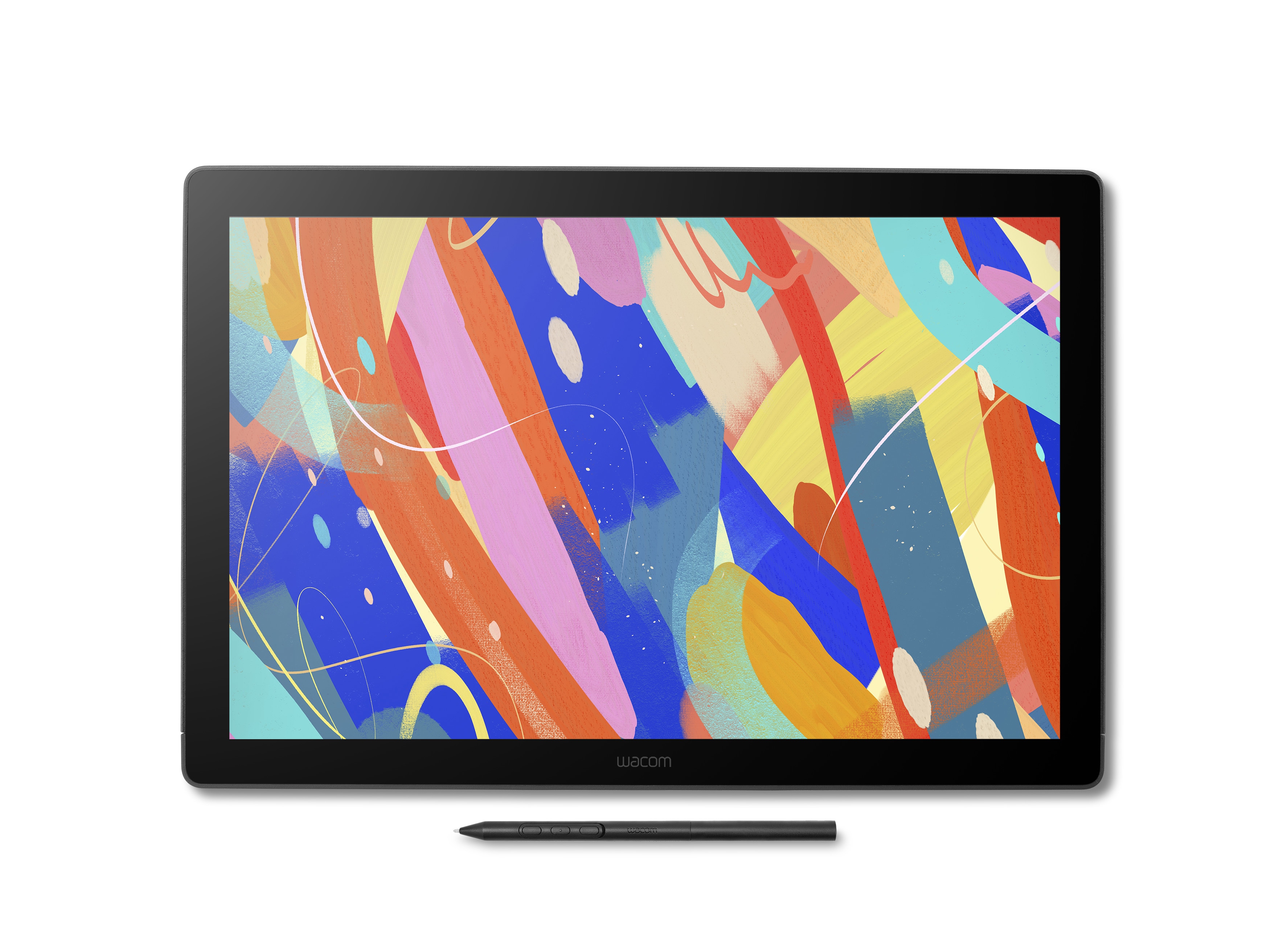
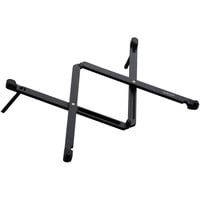
Wacom Cintiq Pro Aufstellung für LCD-Display / Digitalisierer Schreibtisch P/N: DTH271K0A (ACK64801KZ)Produktbeschreibung: Wacom Cintiq Pro Aufstellung - für LCD-Display / Digitalisierer, Produkttyp: Aufstellung - Schreibtisch, Rotation: 20°, Anpassungen: Höhe, Drehung, Empfohlene Verwendung: LCD-Display / Digitalisierer, Entwickelt für: Cintiq Pro 27547,00 €*Versand: 0,00 €Sichere Weiterleitung zum Anbieter


-
Warum funktioniert der Wacom Intuos Stift nicht?
Es gibt mehrere mögliche Gründe, warum der Wacom Intuos Stift nicht funktioniert. Es könnte sein, dass der Stift nicht richtig mit dem Tablet verbunden ist oder dass die Batterie leer ist. Es könnte auch sein, dass die Treiber nicht richtig installiert sind oder dass es ein Problem mit der Software gibt. Es ist ratsam, diese möglichen Ursachen zu überprüfen und gegebenenfalls entsprechende Maßnahmen zu ergreifen, um das Problem zu beheben. **
-
Wie kann ich den neuen Wacom Stift einstellen?
Um den neuen Wacom Stift einzustellen, musst du zunächst die Treiber-Software von der offiziellen Wacom-Website herunterladen und installieren. Sobald die Treiber installiert sind, kannst du die Einstellungen für den Stift über das Wacom Tablet-Einstellungsfenster anpassen. Dort kannst du beispielsweise die Druckempfindlichkeit, die Stiftspitzen- und Radiergummi-Einstellungen sowie die Tastenbelegung konfigurieren. **
-
Was nun, wenn ich meinen Wacom Stift verloren habe?
Wenn du deinen Wacom Stift verloren hast, gibt es ein paar Optionen, die du in Betracht ziehen kannst. Zuerst solltest du überprüfen, ob du ihn möglicherweise nur verlegt hast, indem du an den Orten suchst, an denen du ihn zuletzt benutzt hast. Wenn du ihn nicht finden kannst, könntest du dich an den Kundenservice von Wacom wenden, um zu sehen, ob sie Ersatzstifte anbieten. Alternativ könntest du auch in Betracht ziehen, einen neuen Stift zu kaufen, falls keiner der anderen Optionen funktioniert. **
-
Was ist das Problem mit dem Wacom Tablet-Stift?
Es gibt verschiedene Probleme, die mit dem Wacom Tablet-Stift auftreten können. Ein häufiges Problem ist, dass der Stift nicht erkannt wird oder die Druckempfindlichkeit nicht richtig funktioniert. Ein weiteres Problem kann sein, dass der Stift nicht richtig kalibriert ist oder dass die Batterie leer ist. Es kann auch vorkommen, dass der Stift ungenau oder verzögert reagiert. **

Was ist die beste Tastenbelegung für ein Grafiktablett von Wacom mit Stift?
Die beste Tastenbelegung für ein Grafiktablett von Wacom mit Stift hängt von den individuellen Vorlieben und Arbeitsgewohnheiten des Benutzers ab. Es kann hilfreich sein, häufig verwendete Funktionen wie Zoom, Pinselgröße oder Ebenenwechsel auf die Tasten zu legen, um den Arbeitsablauf zu optimieren. Es empfiehlt sich, verschiedene Belegungen auszuprobieren und anzupassen, um die für einen selbst beste Tastenbelegung zu finden. **
Kann man ein Samsung Tablet mit einem Wacom Stift bedienen?
Ja, es ist möglich, ein Samsung Tablet mit einem Wacom Stift zu bedienen. Viele Samsung Tablets unterstützen die Verwendung von Stiften, einschließlich einiger Modelle von Wacom. Es ist jedoch wichtig sicherzustellen, dass der Wacom Stift mit dem spezifischen Modell des Samsung Tablets kompatibel ist, da nicht alle Stifte mit allen Tablets funktionieren. **
Top-Angebote
Produkte zum Begriff Wacom-Aufstellung-für-Stift-Display:
-
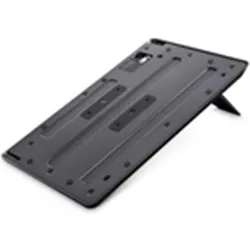
Wacom Aufstellung für Stift-Display, Grafiktablett, SchwarzDer Wacom-Ständer für Pen-Displays ist für Wacom DTK-1651, Cintiq 16 und Intuos Pro Small konzipiert. Im Lieferumfang sind vier Schrauben enthalten. Dieser Ständer ist sowohl für Hoch- als auch für Querformat geeignet.98,53 €*Versand: 0,00 €Sichere Weiterleitung zum Anbieter
-
Wacom One 13 touch Stift-Display13.3" Full HD (1920 x 1080) / Stift- und Multi-Touch-Eingabe / USB-C - ein Kabel zur Verbindung mit dem Computer / Windows, Mac, Android, Chrome Wann immer du eine kreative Idee umsetzen möchtest, kannst du dein Wacom One im Handumdrehen mit deinem PC, Mac, Chromebook oder Android-Gerät verbinden.582,34 €*Versand: 6,99 €Sichere Weiterleitung zum Anbieter
-
Wacom Cintiq 16 Grafisches Stift-DisplayEnergieeffizienzklasse: E / Schärfere Details, intensivere Farben / 4 individuell belegbare Expresskeys / Zwei Formate. Endlose Möglichkeiten / 1920 x 1080 Pixel Dieses Angebot gilt nur exklusiv für Studenten und nur so lange der Vorat reicht.720,25 €*Versand: 6,99 €Sichere Weiterleitung zum Anbieter
-
Farr, Wolf-Michael: FARR Checkliste 2 für die Aufstellung, Prüfung und Offenlegung des KonzernanhangsFARR Checkliste 2 für die Aufstellung, Prüfung und Offenlegung des Konzernanhangs , - unter Berücksichtigung der neuen Pflichtangaben nach dem Bilanzrichtlinie-Umsetzungsgesetz (BiLRUG) sowie der DRS - Stand: 01.02.2024 , Bremsbeläge > Bremsen & Bremsenteile , Auflage: Auflage, Erscheinungsjahr: 20241010, Titel der Reihe: IDW Farr Prüferchecklisten / Prüferchecklisten für den praktischen Einsatz##, Autoren: Farr, Wolf-Michael, Auflage: 24010, Auflage/Ausgabe: Auflage, Seitenzahl/Blattzahl: 56, Keyword: CSR-Richtlinie-Umsetzungsgesetz; Externe Qualitätskontrolle; FARR; Interne Qualitätssicherung; Konzernabschluss; Konzernanhang; Prüfung des Konzernanhangs; Vollständigkeitserklärung, Fachschema: Betriebswirtschaft - Betriebswirtschaftslehre~Rechnungslegung~Wirtschaftsprüfung - Wirtschaftsprüfer, Fachkategorie: Finanzberichterstattung, Rechnungslegung, externes Rechnungswesen~Betriebswirtschaftslehre, allgemein, Warengruppe: HC/Betriebswirtschaft, UNSPSC: 49019900, Warenverzeichnis für die Außenhandelsstatistik: 49019900, Länge: 297, Breite: 210, Höhe: 10, Gewicht: 177, Produktform: Kartoniert, Genre: Sozialwissenschaften/Recht/Wirtschaft,46,00 €*Versand: 0,00 €Sichere Weiterleitung zum Anbieter
-
Ist der Wacom Stift kaputt?
Es ist schwierig zu sagen, ob der Wacom Stift kaputt ist, ohne weitere Informationen. Es könnte verschiedene Gründe geben, warum der Stift nicht funktioniert, wie zum Beispiel eine leere Batterie, eine falsche Einstellung oder eine tatsächliche Beschädigung des Stiftes. Es wäre am besten, den Stift zu überprüfen, die Batterie zu wechseln und die Einstellungen zu überprüfen, bevor man davon ausgeht, dass er kaputt ist. **
-
Wie kann man den Wacom Stift austauschen?
Um den Wacom Stift auszutauschen, müssen Sie zunächst den alten Stift aus dem Stiftfach des Tablets entfernen. Anschließend können Sie den neuen Stift vorsichtig in das Stiftfach einsetzen, bis er einrastet. Vergewissern Sie sich, dass der Stift richtig ausgerichtet ist und funktioniert, indem Sie ihn auf dem Tablet verwenden. **
-
Warum funktioniert der Wacom Intuos Stift nicht?
Es gibt mehrere mögliche Gründe, warum der Wacom Intuos Stift nicht funktioniert. Es könnte sein, dass der Stift nicht richtig mit dem Tablet verbunden ist oder dass die Batterie leer ist. Es könnte auch sein, dass die Treiber nicht richtig installiert sind oder dass es ein Problem mit der Software gibt. Es ist ratsam, diese möglichen Ursachen zu überprüfen und gegebenenfalls entsprechende Maßnahmen zu ergreifen, um das Problem zu beheben. **
-
Wie kann ich den neuen Wacom Stift einstellen?
Um den neuen Wacom Stift einzustellen, musst du zunächst die Treiber-Software von der offiziellen Wacom-Website herunterladen und installieren. Sobald die Treiber installiert sind, kannst du die Einstellungen für den Stift über das Wacom Tablet-Einstellungsfenster anpassen. Dort kannst du beispielsweise die Druckempfindlichkeit, die Stiftspitzen- und Radiergummi-Einstellungen sowie die Tastenbelegung konfigurieren. **
Ähnliche Suchbegriffe für Wacom-Aufstellung-für-Stift-Display
-
Wacom Cintiq Pro Aufstellung für LCD-Display / Digitalisierer Schreibtisch P/N: DTH271K0A (ACK64801KZ)Produktbeschreibung: Wacom Cintiq Pro Aufstellung - für LCD-Display / Digitalisierer, Produkttyp: Aufstellung - Schreibtisch, Rotation: 20°, Anpassungen: Höhe, Drehung, Empfohlene Verwendung: LCD-Display / Digitalisierer, Entwickelt für: Cintiq Pro 27547,00 €*Versand: 0,00 €Sichere Weiterleitung zum Anbieter
-
Wacom Grafiktablett One 14, für Windows, ChromeOS & macOS, 14 Zoll Display, mit USB-C, passiver StiftVollständige Kompatibilität mit Windows 10 oder höher, macOS 13 und höher und aktuellste Version ChromeOS für nahtlose Integration Hochauflösendes 14 Zoll Full HD Display mit 1920 x 1080 Pixel Auflösung, 60Hz Bildwiederholungsrate und 16ms Reaktionszeit Kabelgebundene Verbindung über USB-C (DP Alt Mode) möglich Spezialisiert auf Illustrationen, Skizzen, Fotobearbeitung und Animationsdesigns Passiver, batterieloser Eingabestift Wacom One Standardstift mit 4096 Druckstufen und austauschbarem Vorder- und Rückseitengehäuse Neigungserkennung für natürliche Stiftneigung bis 60 Grad und ein intuitives Schreibgefühl Rasterfrequenz von 2540 LPI ermöglicht die Erfassung feinster Linien und präziser Zeichnungen Aktive Zeichenfläche mit 30,9 x 17,4 cm, 285 cd/m² Helligkeit und 98% sRGB-Abdeckung Entspiegelte und papierähnliche Displayoberfläche reduziert Blendung und Reflexionen Energieeffizienzklasse: A Farbe: schwarz/weiß, Maße: (BxHxT) 33,6 x 20,1 x 1 cm Lieferung: inkl. Eingabestift (Wacom One Standardstift), 3 Ersatzspitzen, USB-C Kabel Merkmale: Zeichendiagonale: 14 Zoll Ausführung: mit Display geeignet für: Chrome, macOS, Windows Verbindung: USB-C weitere Produktinformationen: Ladenetzteil: 2,5 - 18W, optional, USB PD288,99 €*Versand: 4,15 €Sichere Weiterleitung zum Anbieter
-
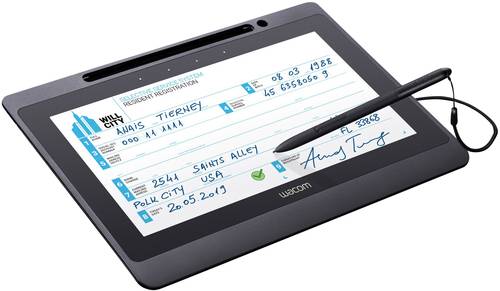
Wacom Signature Set DTU-1141B & sign pro PDF USB Stift-Display, Unterschriften-Pad SchwarzSignature Set kombiniert ein Wacom Stift-Display mit der Software sign pro PDF für elektronische Unterschriften und bietet damit eine Standardlösung für den papierlosen Workflow. sign pro PDF for Windows ist eine einfache und sichere eSignature-Anwendung, mit der Sie Ihr PDFDokument sicher elektronisch unterschreiben und teilen können, ohne es drucken, unterzeichnen und einscannen zu müssen. Außerdem ist dies eine ideale Lösung, um handschriftliche Beiträge, Freihand-Anmerkungen und Haftnotizen in PDFs in elektronischer Form hinzuzufügen. Optimierung kundenseitiger Workflows durch die Möglichkeit sicherer, eigenhändiger elektronischer Unterschriften in jedem PDFDokument Problemlose Integration eigenhändiger elektronischer Unterschriften in tägliche Geschäftsprozesse integrieren Einfache Anbindung an Windows-basierte PCs Erfassen statischer und dynamischer biometrischer Daten individueller Unterschriften zur Unterstützung der Unterschriftenverifizierung zum Betrugsschutz Schnelle, einfache Modernisierung des Unterschriftenerfassungsprozesses für unmittelbare Effizienz und Kundenerfahrung ROI Leistungsmerkmale Leistungsmerkmale der Software PDF-Dokumente erstellen und unterschreiben Virtueller Druckertreiber zum Erstellen von PDF-Dokumenten über jede druckfähige Windows-Anwendung Eigenhändige Unterschriften mit biometrischen Merkmalen erfassen Freihandzeichnen / h595,00 €*Versand: 0,00 €Sichere Weiterleitung zum Anbieter
-
Was nun, wenn ich meinen Wacom Stift verloren habe?
Wenn du deinen Wacom Stift verloren hast, gibt es ein paar Optionen, die du in Betracht ziehen kannst. Zuerst solltest du überprüfen, ob du ihn möglicherweise nur verlegt hast, indem du an den Orten suchst, an denen du ihn zuletzt benutzt hast. Wenn du ihn nicht finden kannst, könntest du dich an den Kundenservice von Wacom wenden, um zu sehen, ob sie Ersatzstifte anbieten. Alternativ könntest du auch in Betracht ziehen, einen neuen Stift zu kaufen, falls keiner der anderen Optionen funktioniert. **
-
Was ist das Problem mit dem Wacom Tablet-Stift?
Es gibt verschiedene Probleme, die mit dem Wacom Tablet-Stift auftreten können. Ein häufiges Problem ist, dass der Stift nicht erkannt wird oder die Druckempfindlichkeit nicht richtig funktioniert. Ein weiteres Problem kann sein, dass der Stift nicht richtig kalibriert ist oder dass die Batterie leer ist. Es kann auch vorkommen, dass der Stift ungenau oder verzögert reagiert. **
-
Was ist die beste Tastenbelegung für ein Grafiktablett von Wacom mit Stift?
Die beste Tastenbelegung für ein Grafiktablett von Wacom mit Stift hängt von den individuellen Vorlieben und Arbeitsgewohnheiten des Benutzers ab. Es kann hilfreich sein, häufig verwendete Funktionen wie Zoom, Pinselgröße oder Ebenenwechsel auf die Tasten zu legen, um den Arbeitsablauf zu optimieren. Es empfiehlt sich, verschiedene Belegungen auszuprobieren und anzupassen, um die für einen selbst beste Tastenbelegung zu finden. **
-
Kann man ein Samsung Tablet mit einem Wacom Stift bedienen?
Ja, es ist möglich, ein Samsung Tablet mit einem Wacom Stift zu bedienen. Viele Samsung Tablets unterstützen die Verwendung von Stiften, einschließlich einiger Modelle von Wacom. Es ist jedoch wichtig sicherzustellen, dass der Wacom Stift mit dem spezifischen Modell des Samsung Tablets kompatibel ist, da nicht alle Stifte mit allen Tablets funktionieren. **
* Alle Preise verstehen sich inklusive der gesetzlichen Mehrwertsteuer und ggf. zuzüglich Versandkosten. Die Angebotsinformationen basieren auf den Angaben des jeweiligen Shops und werden über automatisierte Prozesse aktualisiert. Eine Aktualisierung in Echtzeit findet nicht statt, so dass es im Einzelfall zu Abweichungen kommen kann. ** Hinweis: Teile dieses Inhalts wurden von KI erstellt.